Domain htil.de kaufen?
Wir ziehen mit dem Projekt
htil.de um.
Sind Sie am Kauf der Domain
htil.de interessiert?
domain@kv-gmbh.de · 0541-91531010
Domain htil.de kaufen?
Wie kann man die Farbeinstellungen in Windows bearbeiten?
Um die Farbeinstellungen in Windows zu bearbeiten, klicken Sie mit der rechten Maustaste auf den Desktop und wählen Sie "Anpassen". Klicken Sie dann auf "Farben" und Sie können die Hintergrundfarbe, Fensterfarben und Akzentfarben anpassen. Sie können auch den Dunkelmodus aktivieren oder benutzerdefinierte Farben auswählen. **
Wie kann man die Mausempfindlichkeit durch Farbeinstellungen anpassen?
Die Mausempfindlichkeit kann durch Farbeinstellungen nicht direkt angepasst werden. Die Farbeinstellungen betreffen in der Regel die Darstellung auf dem Bildschirm und haben keinen Einfluss auf die Empfindlichkeit der Maus. Um die Mausempfindlichkeit anzupassen, muss man in den Einstellungen des Betriebssystems oder der Maussoftware nach entsprechenden Optionen suchen. Dort kann man die Empfindlichkeit in der Regel über einen Schieberegler oder eine numerische Eingabe anpassen. **


Ähnliche Suchbegriffe für Farbeinstellungen
Top-Angebote
Produkte zum Begriff Farbeinstellungen:
-
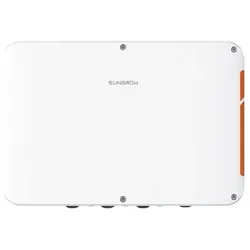
Sungrow Kommunikation Datenlogger COM100DDie COM100D-EU Smart Communication Box enthält die Hardware- und Softwarefunktionen des Logger1000A-EU und unterstützt verschiedene Netzwerk-Verbindungsmöglichkeiten. Das äußerst zuverlässige Gerät bietet dedizierte Überspannungsschutzfunktionen und ist dank Schutzart IP 66 für eine Installation im Freien geeignet.614,03 €*Versand: 8,50 €Sichere Weiterleitung zum Anbieter


-
Wie kann ich die Farbeinstellungen meiner Grafikkarte ändern?
Um die Farbeinstellungen deiner Grafikkarte zu ändern, kannst du normalerweise die Einstellungen über die Grafikkartensoftware öffnen. Suche nach einem Programm wie "NVIDIA Control Panel" oder "AMD Radeon Settings" und öffne es. Dort findest du Optionen zur Anpassung der Farbsättigung, des Kontrasts und anderer Farbeinstellungen. **
-
Gibt es eine Möglichkeit, die Farbeinstellungen von Windows 10 zurückzusetzen?
Ja, es gibt eine Möglichkeit, die Farbeinstellungen von Windows 10 zurückzusetzen. Gehen Sie dazu zu den "Einstellungen" und wählen Sie "Personalisierung" aus. Klicken Sie dann auf "Farben" und scrollen Sie nach unten, um die Option "Standard" auszuwählen. Dadurch werden die Farbeinstellungen auf die Standardeinstellungen von Windows 10 zurückgesetzt. **
-
Wie kann ich die Farbeinstellungen des Samsung C24FG73 Monitors anpassen?
Um die Farbeinstellungen des Samsung C24FG73 Monitors anzupassen, können Sie das OSD (On-Screen Display) verwenden. Drücken Sie die Menütaste auf dem Monitor, um das OSD-Menü aufzurufen. Navigieren Sie dann zu den Farbeinstellungen und passen Sie die Helligkeit, den Kontrast, die Farbtemperatur und andere Optionen nach Ihren Vorlieben an. **
-
Wie kann ich die Farbeinstellungen auf meinem Nvidia-Desktop ändern?
Um die Farbeinstellungen auf Ihrem Nvidia-Desktop zu ändern, können Sie die Nvidia Systemsteuerung öffnen. Klicken Sie mit der rechten Maustaste auf den Desktop und wählen Sie "Nvidia Systemsteuerung" aus dem Kontextmenü. In der Systemsteuerung können Sie dann die Farbeinstellungen anpassen, indem Sie auf "Anzeige" und dann auf "Farbeinstellungen" klicken. **


Wie kann man die Farbeinstellungen der Roccat Isku Tastatur anpassen?
Um die Farbeinstellungen der Roccat Isku Tastatur anzupassen, kannst du die Roccat Swarm Software verwenden. Diese ermöglicht es dir, die Beleuchtung der Tastatur individuell anzupassen, indem du Farben auswählst oder eigene Farbprofile erstellst. Du kannst auch verschiedene Beleuchtungseffekte einstellen, wie zum Beispiel pulsierende oder sich verändernde Farben. **
Wie kann ich die Farbeinstellungen der Razer Ornata Chroma Tastatur ändern?
Um die Farbeinstellungen der Razer Ornata Chroma Tastatur zu ändern, musst du die Razer Synapse Software herunterladen und installieren. Öffne dann die Software und wähle die Ornata Chroma Tastatur aus. Dort kannst du verschiedene Farbeffekte auswählen, die Helligkeit anpassen und individuelle Farben für jede Taste festlegen. Sobald du mit den Einstellungen zufrieden bist, werden sie automatisch auf deine Tastatur übertragen. **
Top-Angebote
Produkte zum Begriff Farbeinstellungen:
-
Chicco Digitaler Audio-Babymonitor, DECT-Technologie, Zwei-Wege-Kommunikation, 5 (Babyphone Audio, 300 m) (00011991000000)Chicco Digitaler Audio-Babymonitor, DECT-Technologie, Zwei-Wege-Kommunikation, 5 (Babyphone Audio, 300 m) (00011991000000)61,04 €*Versand: 0,00 €Sichere Weiterleitung zum Anbieter
-
Sungrow Kommunikation Datenlogger COM100DDie COM100D-EU Smart Communication Box enthält die Hardware- und Softwarefunktionen des Logger1000A-EU und unterstützt verschiedene Netzwerk-Verbindungsmöglichkeiten. Das äußerst zuverlässige Gerät bietet dedizierte Überspannungsschutzfunktionen und ist dank Schutzart IP 66 für eine Installation im Freien geeignet.614,03 €*Versand: 8,50 €Sichere Weiterleitung zum Anbieter
-
Wie kann man die Farbeinstellungen in Windows bearbeiten?
Um die Farbeinstellungen in Windows zu bearbeiten, klicken Sie mit der rechten Maustaste auf den Desktop und wählen Sie "Anpassen". Klicken Sie dann auf "Farben" und Sie können die Hintergrundfarbe, Fensterfarben und Akzentfarben anpassen. Sie können auch den Dunkelmodus aktivieren oder benutzerdefinierte Farben auswählen. **
-
Wie kann man die Mausempfindlichkeit durch Farbeinstellungen anpassen?
Die Mausempfindlichkeit kann durch Farbeinstellungen nicht direkt angepasst werden. Die Farbeinstellungen betreffen in der Regel die Darstellung auf dem Bildschirm und haben keinen Einfluss auf die Empfindlichkeit der Maus. Um die Mausempfindlichkeit anzupassen, muss man in den Einstellungen des Betriebssystems oder der Maussoftware nach entsprechenden Optionen suchen. Dort kann man die Empfindlichkeit in der Regel über einen Schieberegler oder eine numerische Eingabe anpassen. **
-
Wie kann ich die Farbeinstellungen meiner Grafikkarte ändern?
Um die Farbeinstellungen deiner Grafikkarte zu ändern, kannst du normalerweise die Einstellungen über die Grafikkartensoftware öffnen. Suche nach einem Programm wie "NVIDIA Control Panel" oder "AMD Radeon Settings" und öffne es. Dort findest du Optionen zur Anpassung der Farbsättigung, des Kontrasts und anderer Farbeinstellungen. **
-
Gibt es eine Möglichkeit, die Farbeinstellungen von Windows 10 zurückzusetzen?
Ja, es gibt eine Möglichkeit, die Farbeinstellungen von Windows 10 zurückzusetzen. Gehen Sie dazu zu den "Einstellungen" und wählen Sie "Personalisierung" aus. Klicken Sie dann auf "Farben" und scrollen Sie nach unten, um die Option "Standard" auszuwählen. Dadurch werden die Farbeinstellungen auf die Standardeinstellungen von Windows 10 zurückgesetzt. **
Ähnliche Suchbegriffe für Farbeinstellungen
-
Osram Knx-Schnittstelle Zur Bidirektionalen KommunikationLichtmanagementsysteme. Produkteigenschaften: Vollständig mit der ETS-Software konfigurierbar und kann bis zu 250 Gruppenobjekte verarbeiten, Spannungsversorgung mittels KNX Bus, kein dezidiertes Gerät benötigt, KNX Programmierinterface gemäß KNXnet/IP Spezifikation, LEDs zeigen verschiedene Arbeitsmodi und Kommunikationsfehler auf LAN und KNX Bus an, Taster für Diagnosefunktionalität, Produktvorteile: Bi-direktionale Kommunikation zwischen KNX und kompatiblen OSRAM LMS und Sensoren, In Kombination mit DALI Professional, App-Steuerung zusätzlich zu KNX möglich, Mit DALI Professional, sind DALI Sensor Information im KNX verfügbar, In Verbindung mit DALI Professional wird eine solide und einfache Lichtregelung ermöglicht, In Kombination mit DALI Professional HCL, sind RGB-Lösungen in KNX möglich, Anwendungsgebiete: Industrie mit hervorragender Lichtregelung, auch im Hochregallagerbereich, Office mit High-End-HCL-Funktionalität, Repräsentative Bereiche mit mehrfarbigen Effekten und Tunable White, Shop und Einzelhandel mit farbigem und Tunable White gesteuerter Beleuchtung, Gesundheitswesen und Hotellerie mit HCL-Funktionalität, Technische Daten: Länge: 90 mm, Breite: 18 mm, Höhe: 62 mm, Nettogewicht: 40 g, Nennstrom: 20 mA, Material: Kunststoff, Farbe: Grau, EAN: 40621720200082012,54 €*Versand: 0,00 €Sichere Weiterleitung zum Anbieter
-
Wie kann ich die Farbeinstellungen des Samsung C24FG73 Monitors anpassen?
Um die Farbeinstellungen des Samsung C24FG73 Monitors anzupassen, können Sie das OSD (On-Screen Display) verwenden. Drücken Sie die Menütaste auf dem Monitor, um das OSD-Menü aufzurufen. Navigieren Sie dann zu den Farbeinstellungen und passen Sie die Helligkeit, den Kontrast, die Farbtemperatur und andere Optionen nach Ihren Vorlieben an. **
-
Wie kann ich die Farbeinstellungen auf meinem Nvidia-Desktop ändern?
Um die Farbeinstellungen auf Ihrem Nvidia-Desktop zu ändern, können Sie die Nvidia Systemsteuerung öffnen. Klicken Sie mit der rechten Maustaste auf den Desktop und wählen Sie "Nvidia Systemsteuerung" aus dem Kontextmenü. In der Systemsteuerung können Sie dann die Farbeinstellungen anpassen, indem Sie auf "Anzeige" und dann auf "Farbeinstellungen" klicken. **
-
Wie kann man die Farbeinstellungen der Roccat Isku Tastatur anpassen?
Um die Farbeinstellungen der Roccat Isku Tastatur anzupassen, kannst du die Roccat Swarm Software verwenden. Diese ermöglicht es dir, die Beleuchtung der Tastatur individuell anzupassen, indem du Farben auswählst oder eigene Farbprofile erstellst. Du kannst auch verschiedene Beleuchtungseffekte einstellen, wie zum Beispiel pulsierende oder sich verändernde Farben. **
-
Wie kann ich die Farbeinstellungen der Razer Ornata Chroma Tastatur ändern?
Um die Farbeinstellungen der Razer Ornata Chroma Tastatur zu ändern, musst du die Razer Synapse Software herunterladen und installieren. Öffne dann die Software und wähle die Ornata Chroma Tastatur aus. Dort kannst du verschiedene Farbeffekte auswählen, die Helligkeit anpassen und individuelle Farben für jede Taste festlegen. Sobald du mit den Einstellungen zufrieden bist, werden sie automatisch auf deine Tastatur übertragen. **
* Alle Preise verstehen sich inklusive der gesetzlichen Mehrwertsteuer und ggf. zuzüglich Versandkosten. Die Angebotsinformationen basieren auf den Angaben des jeweiligen Shops und werden über automatisierte Prozesse aktualisiert. Eine Aktualisierung in Echtzeit findet nicht statt, so dass es im Einzelfall zu Abweichungen kommen kann. ** Hinweis: Teile dieses Inhalts wurden von KI erstellt.